
写在前面:本博客仅作记录学习之用,部分图片来自网络,如需引用请注明出处,同时如有侵犯您的权益,请联系删除!
前言
之前有使用老旧笔记本进行个人网站的部署—-搭建博客网站:老旧笔记本“零成本逆袭”,但是存在长时间运行的情况卡顿的情况。为保证虚拟机中部署的网站运行稳定,因此计划定时重启。手动启动虚拟机与主机十分低效。因此本文通过结合 VMware Workstation 16 的开机自启虚拟机功能 与 Windows 10 的定时开关机设置,可以构建一套自动化运维方案:主机启动时自动加载虚拟机,并通过定时任务实现系统按需启动,既保障服务可用性,又兼顾节能与设备寿命。
Window10 定时自启
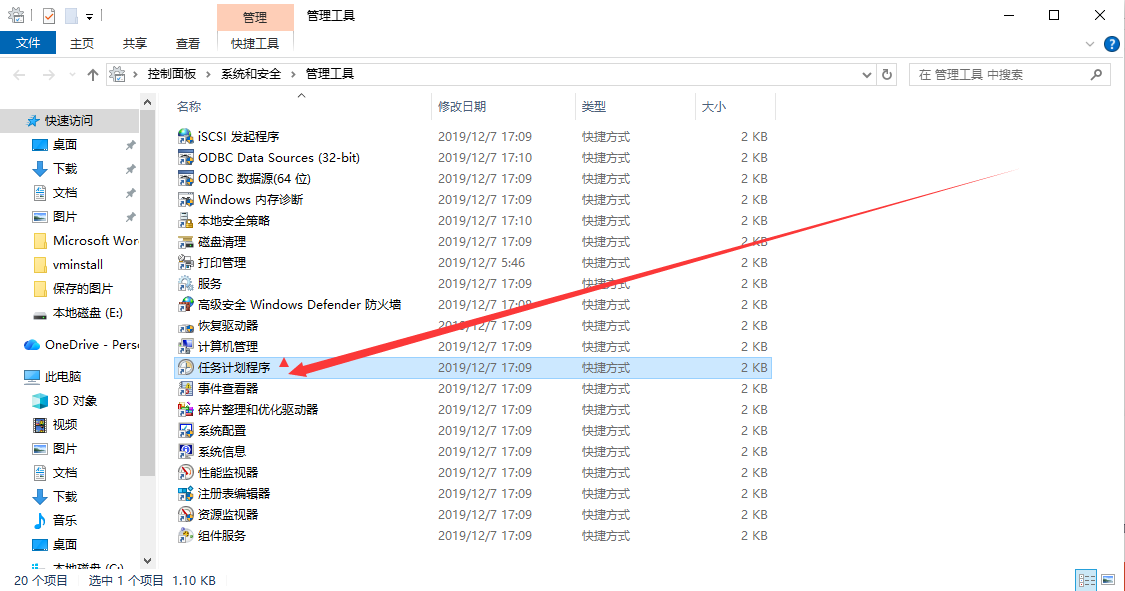
- 打开任务管理程序
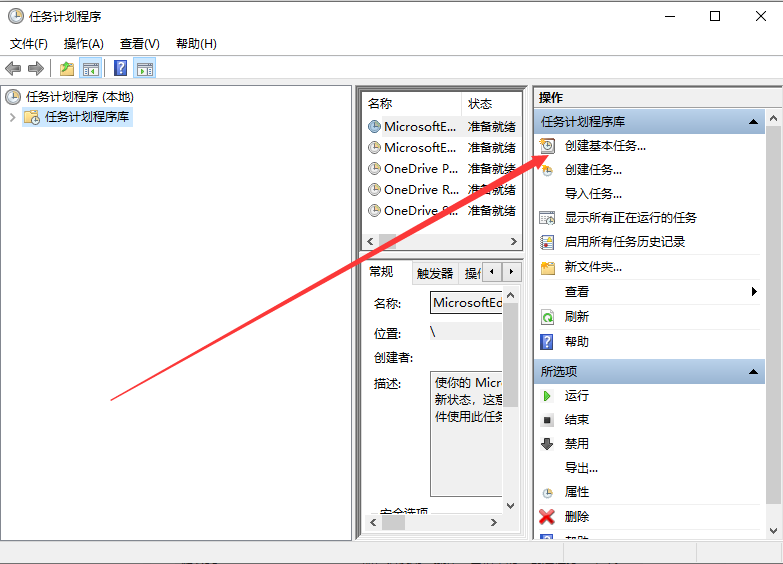
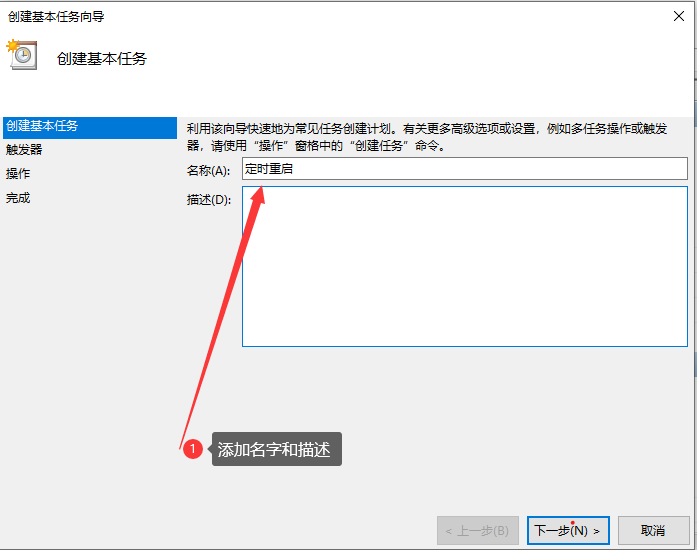
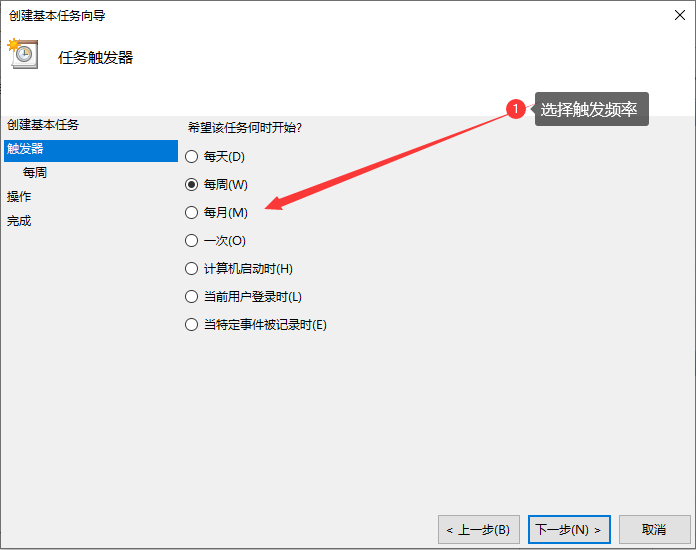
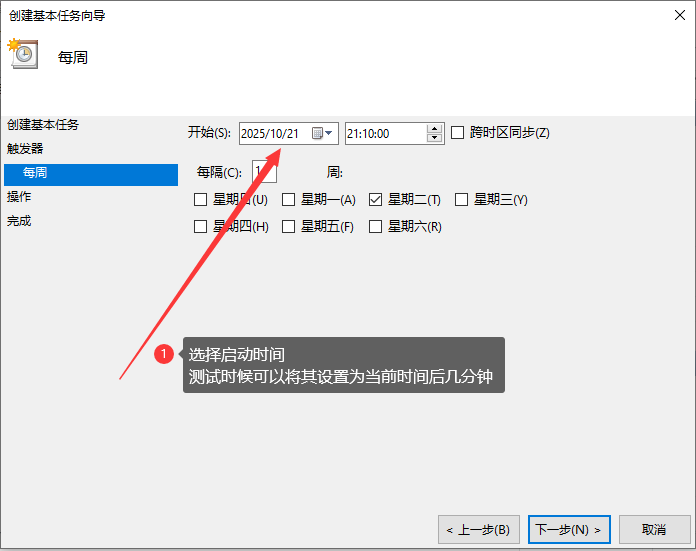
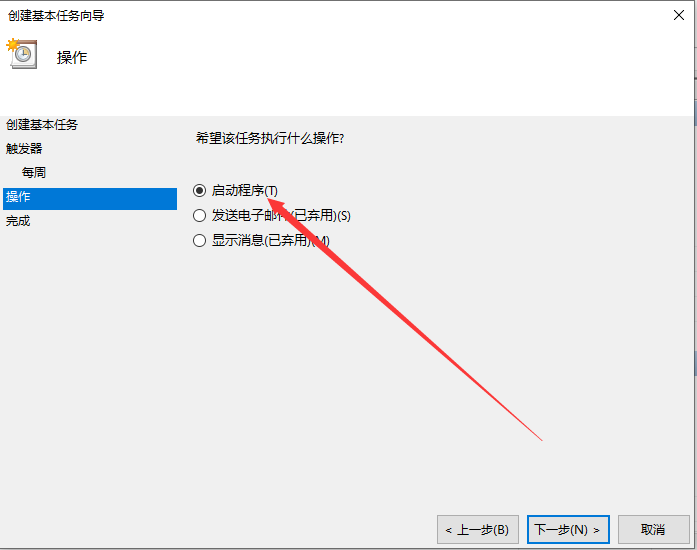
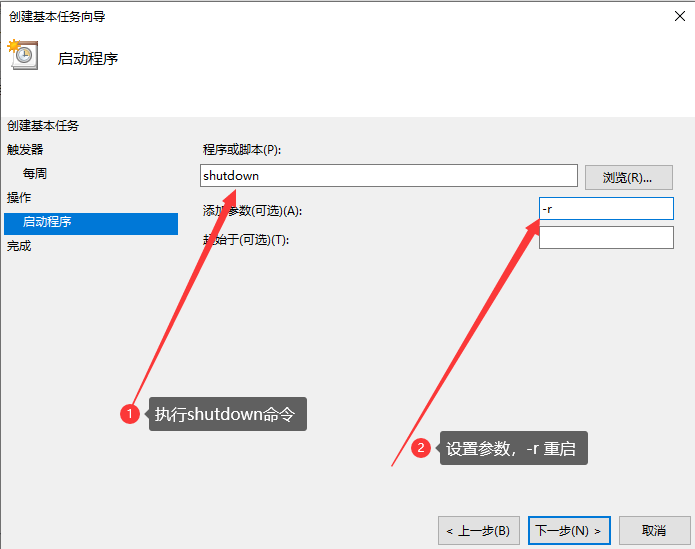
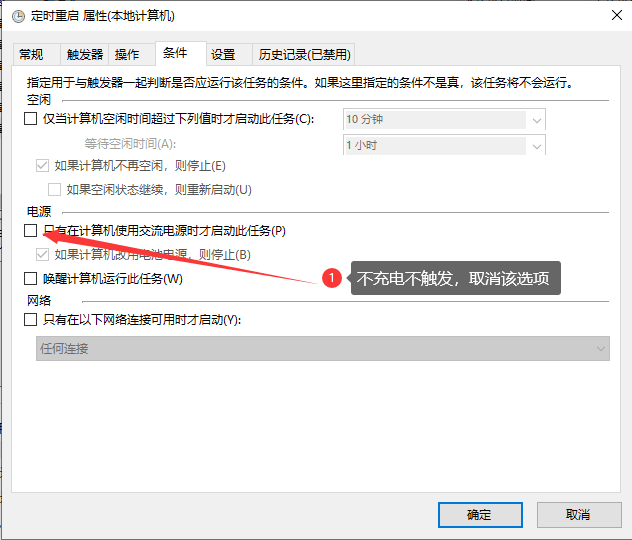
- 创建基本任务 — 重启
开机自启 VMware
注意:VMware 16 后的版本支持开机自启,无需下列步骤。vmrun.exe 可启动虚拟机
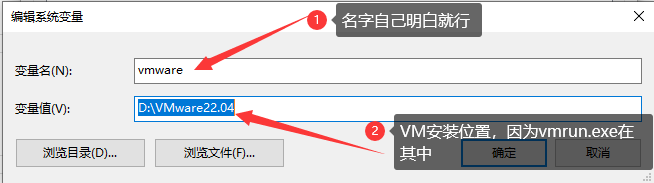
添加环境变量
- 明确VM安装位置与虚拟机位置
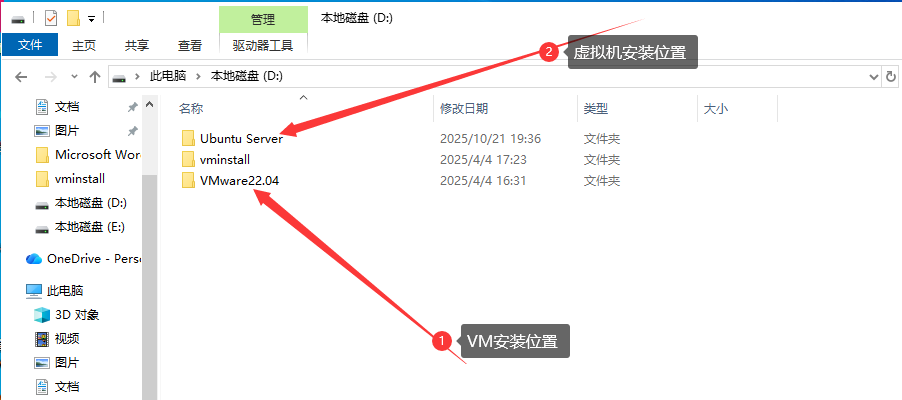
- 将VM安装位置添加到系统变量,进而可直接运行
vmrun启动虚拟机。
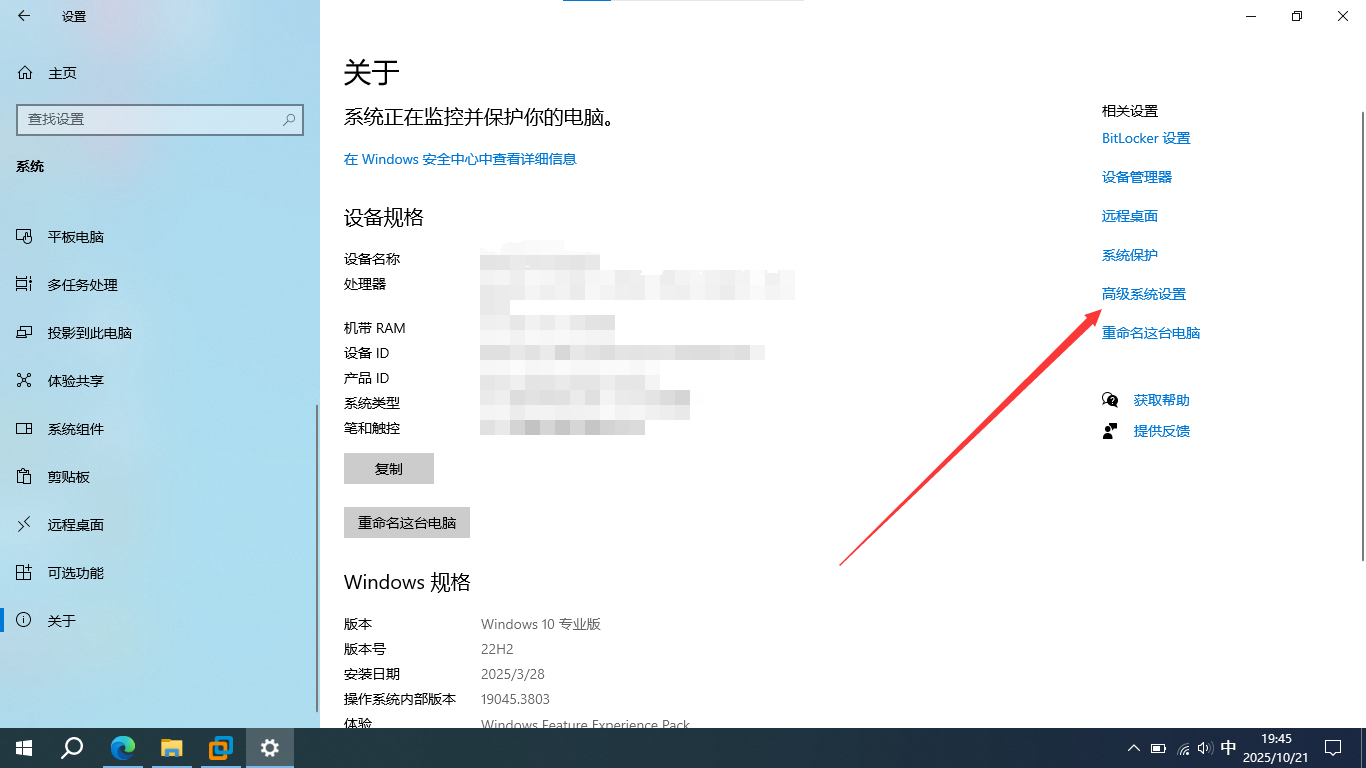
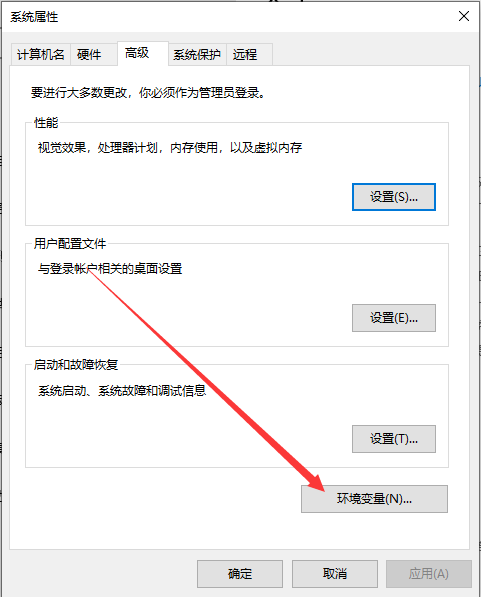
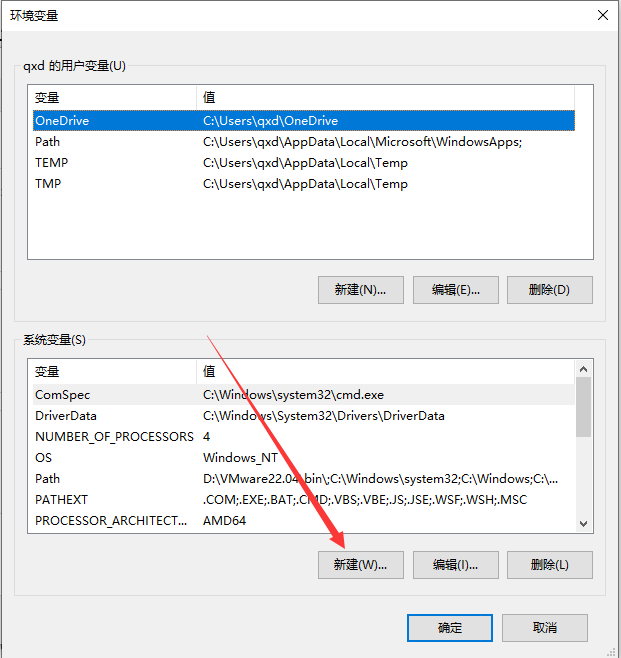
vmrun 运行VM
Win+R,输入cmd进入终端
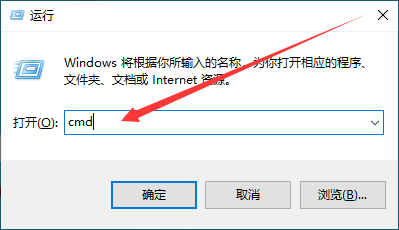
- 输入
vmrun,查询使用方法。如果出现下面问题,也问题不大。
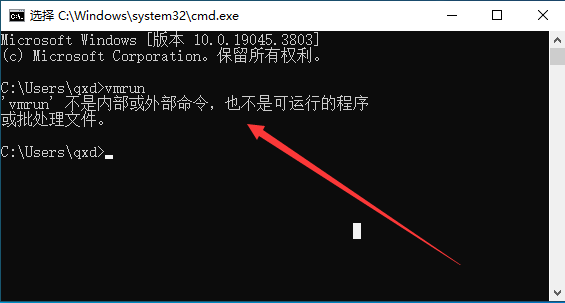
- 报错则可以参考进入VM的安装目录,再次运行
vmrun。
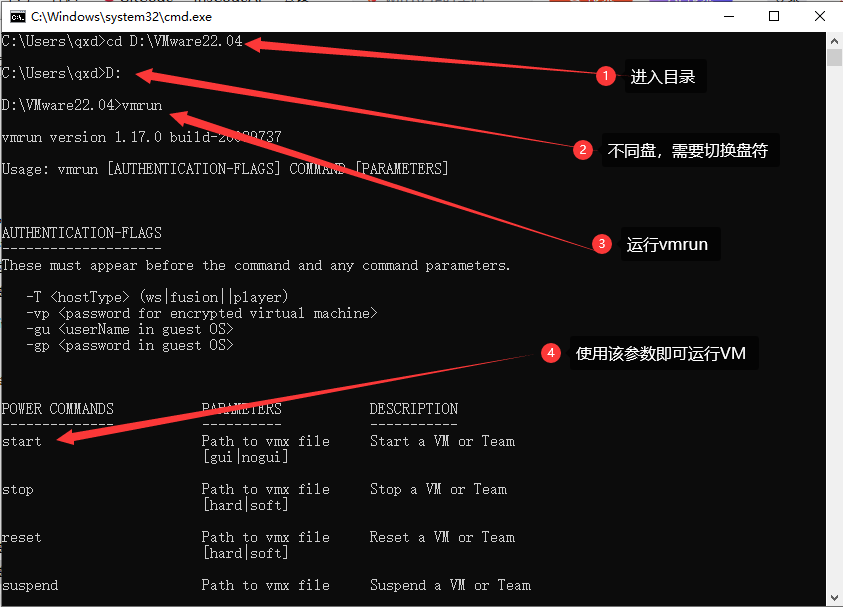
- 运行
vmrun start "path to xx.vmx"
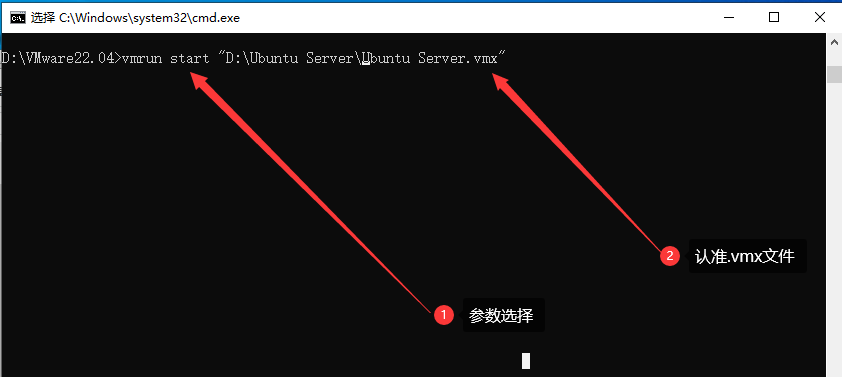
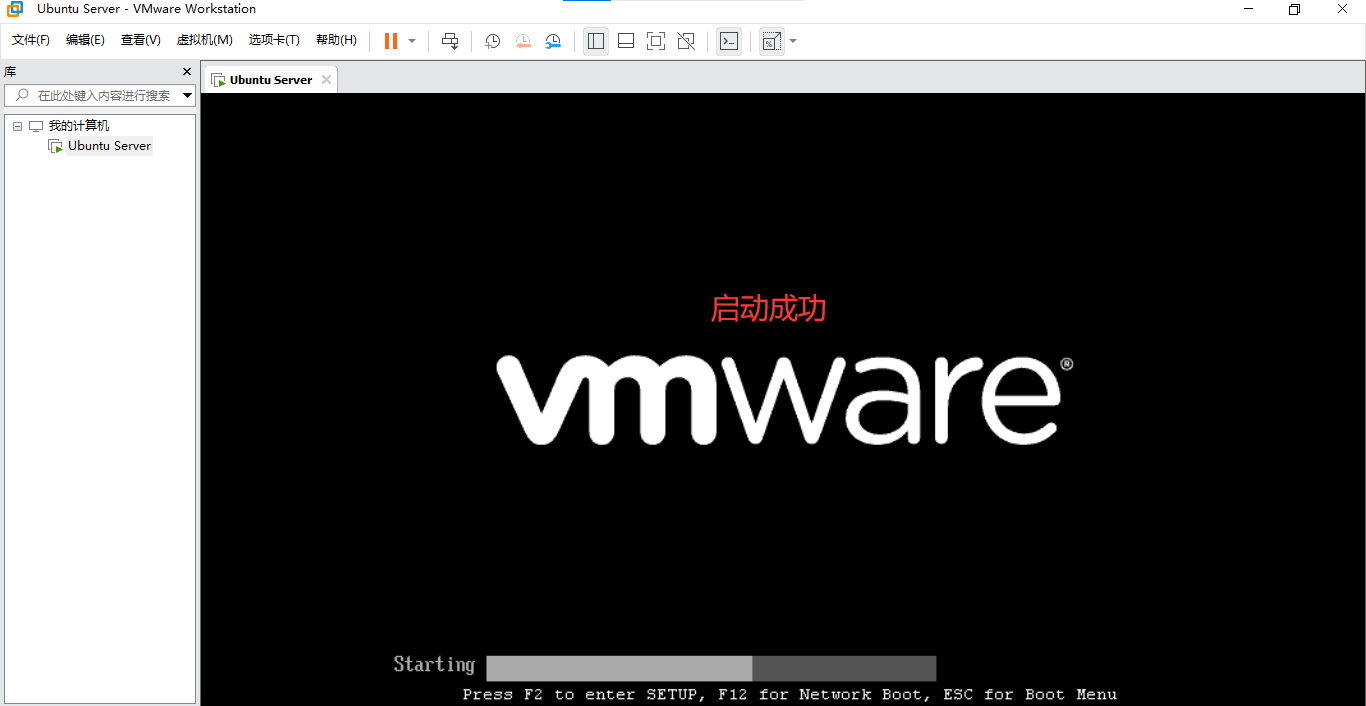
开机自启VM
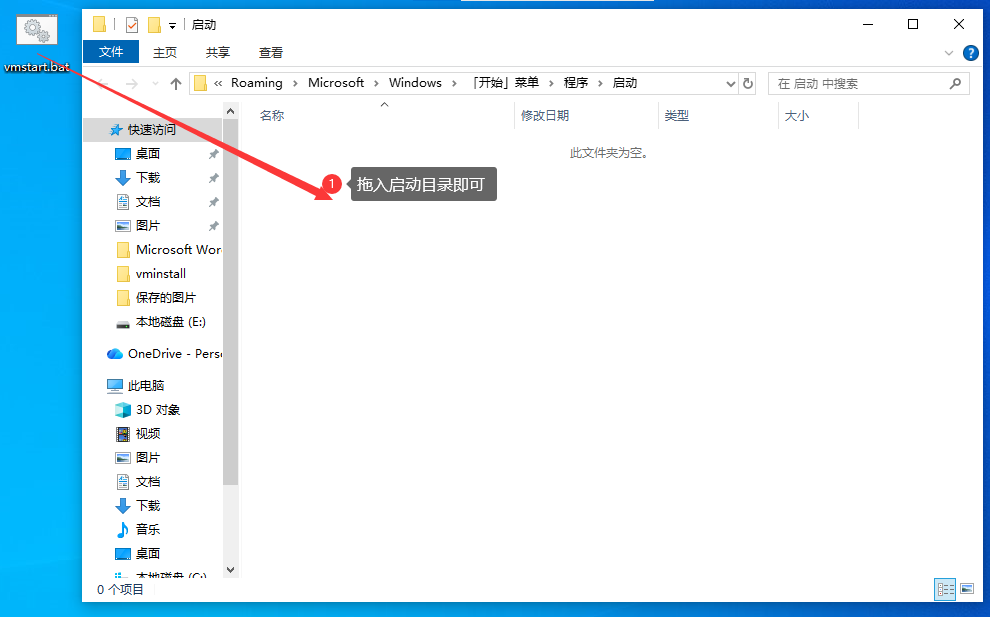
- 将终端中输入内容,保存在.bat文件中,开机运行该bat文件即可启动VM。
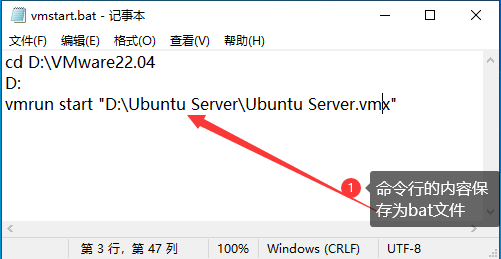
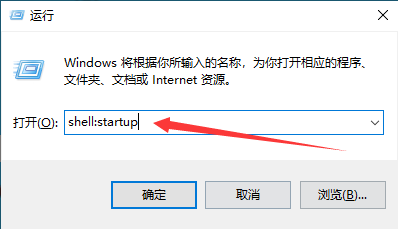
- 添加bat文件到启动路径,输入
shell:common startup
总结
总结: 本文介绍了如何实现Windows 10系统定时重启与VMware虚拟机开机自启动的自动化运维方案。
致谢
欲尽善本文,因所视短浅,怎奈所书皆是瞽言蒭议。行文至此,诚向予助与余者致以谢意。