
写在前面:本博客仅作记录学习之用,部分图片来自网络,如需引用请注明出处,同时如有侵犯您的权益,请联系删除!
前言
在当今数字化内容创作中,WordPress博客支持代码十分必要。一方面,它能满足技术类博主需求,在分享编程知识、算法解析等内容时,直接插入代码示例,让读者清晰看到代码结构与细节,提升内容专业性与可读性。另一方面,对于开发教程、网站搭建经验分享等场景,支持代码可让读者精准复现操作,增强互动性与实用性。此外,代码支持还能丰富博客功能,如嵌入交互式代码编辑器,提升用户体验,吸引更多技术爱好者关注,助力博客在细分领域脱颖而出。
安装 SyntaxHighlighter 插件
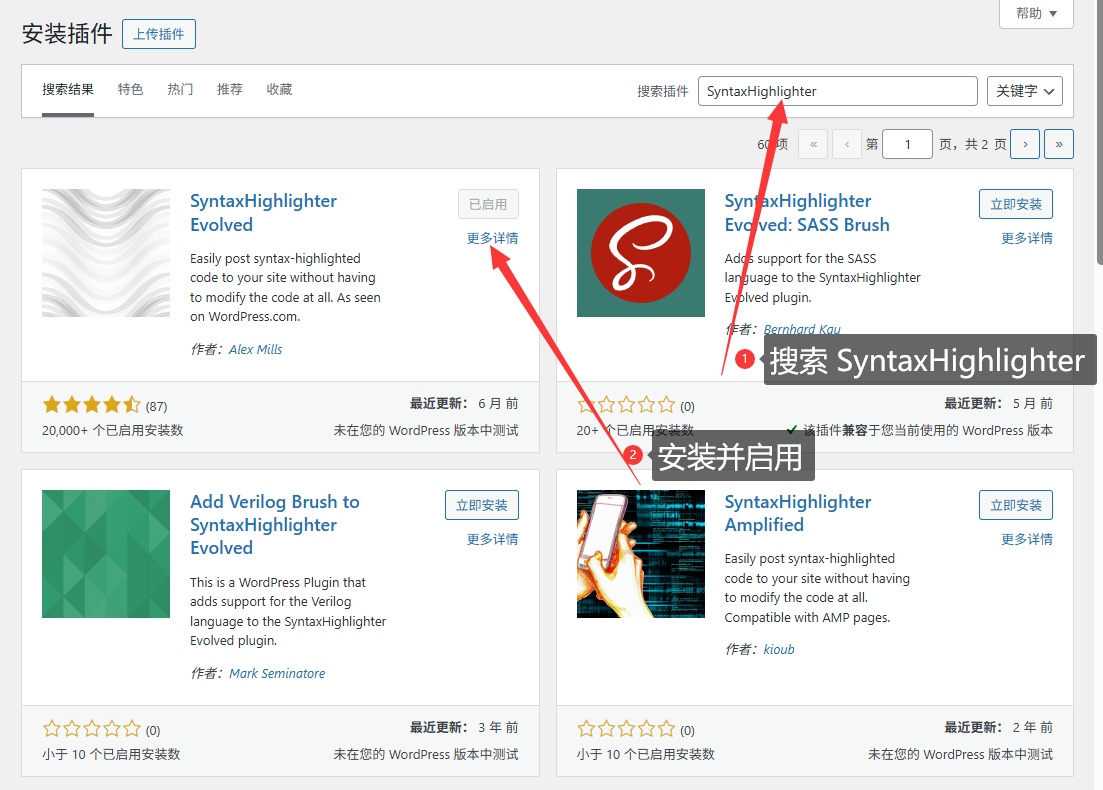
- 正常搜索插件:SyntaxHighlighter,并进行安装与启用。
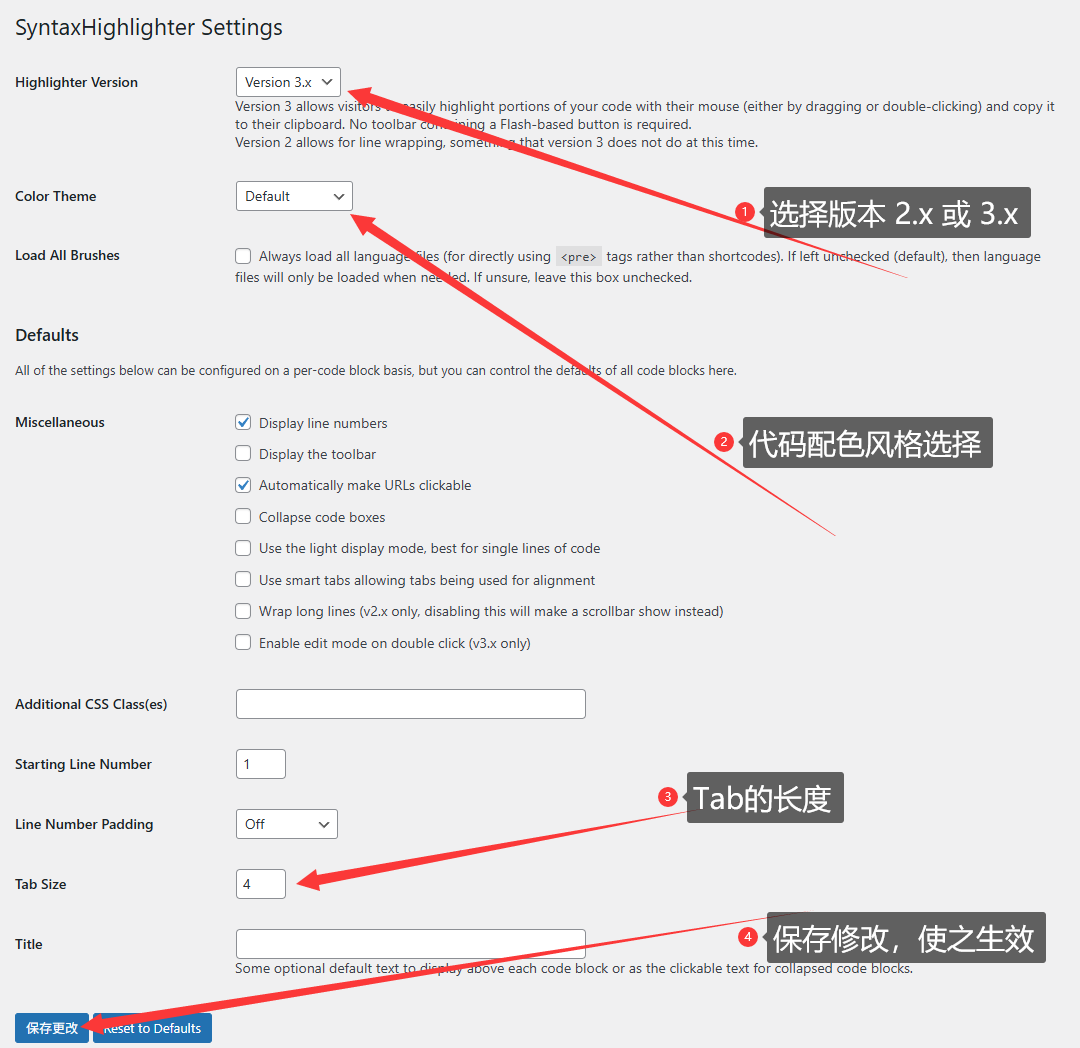
- 修改插件配置
代码样例
[php]your code here[/php]
[css autolinks="false" classname="myclass" collapse="false" firstline="1" gutter="true" highlight="1-3,6,9" htmlscript="false" light="false" padlinenumbers="false" smarttabs="true" tabsize="4" toolbar="true" title="example-filename.php"]your code here[/css]
[code lang="js"]your code here[/code]
[sourcecode language="html"]your code here[/sourcecode]
参数说明
- lang — 代码语言。如bash、python、html、java、sql、latex、ruby、yaml。
- autolinks — 切换自动 URL 链接。
- classname — 向代码框添加一个额外的 CSS 类。
- collapse — 默认情况下,切换折叠代码框,需要单击即可展开它。
- highlight – 要突出显示的行号的逗号分隔列表。
- htmlscript — 切换突出显示任何额外的 HTML/XML。当您将 HTML/XML 与其他语言混合时,例如在 HTML 网页中使用 PHP。例如,上面的预览版启用了它。这仅适用于某些语言。
- padlinenumbers- 控制行号填充。有效值为
false(无填充)、true(自动填充)或整数(强制填充)。 - quickcode— 双击时启用编辑模式。
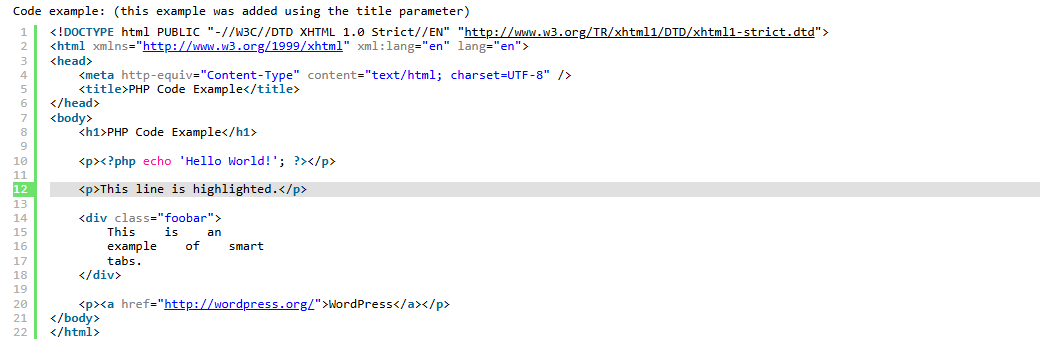
可在插件下方显示代码风格,如下,定制需要进行css定制。
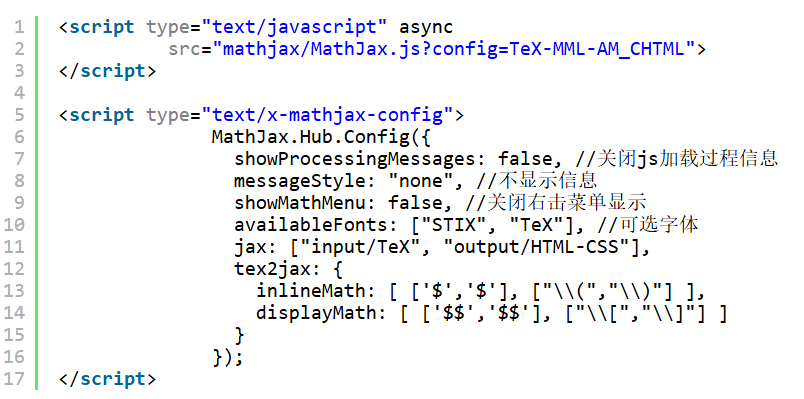
实际展示
[code lang="html"]
<script type="text/javascript" async
          src="mathjax/MathJax.js?config=TeX-MML-AM_CHTML">
</script>

<script type="text/x-mathjax-config">
              MathJax.Hub.Config({
                showProcessingMessages: false, //关闭js加载过程信息
                messageStyle: "none", //不显示信息
                showMathMenu: false, //关闭右击菜单显示
                availableFonts: ["STIX", "TeX"], //可选字体
                jax: ["input/TeX", "output/HTML-CSS"],
                tex2jax: {
                  inlineMath: [ ['$','$'], ["\\(","\\)"] ],
                  displayMath: [ ['$$','$$'], ["\\[","\\]"] ]
                }
              });
</script>
[/code]
总结
总结: 本文主要介绍了如何通过安装SyntaxHighlighter插件,让wordpress站点支持对代码进行高亮展示。
致谢
欲尽善本文,因所视短浅,怎奈所书皆是瞽言蒭议。行文至此,诚向予助与余者致以谢意。